JMeter2.10の、HTTPプロキシサーバーでエラー
http://blog.goo.ne.jp/xmldtp/e/fd71e4bba088d695f3d2aaf45b75289b
でJMeterについて書いたけど、そもそも、JMeterについては、
JMeterダウンロード→テスト実行までのメモ
http://blog.goo.ne.jp/xmldtp/e/27c395f87d78b5b186ab939e9a557fb6
に書いた程度で、書いている内容が古く、
(うそではないが)大事なことを書き落としているので、
今回、何回かに分けて、JMeterについて書いてみたいと思います。
まずは、JMeterの概要と、前に書いたところの手前、
2.10をダウンロードして、起動するまでの話。
■JMeterとは
主に負荷分散・性能テストに使う(場合によっては、シナリオどおり
流れるかという結合テスト、機能テストや回帰テストにも使う)、
テストツールである。
たとえば、検索-一覧表示を何回も繰り返しても、エラー画面を
表示しないかどうか確認するようなときに使う
■いきなりだけど・・・参考資料の注意
JMeterでググルと
●今から3分で jmeter の使い方を身に付ける (負荷テスト入門) - 主に言語
d.hatena.ne.jp/language_and_engineering/20081014/1223905380
●JMeterでWebアプリケーションのパフォーマンス測定を行う(1/4
codezine.jp/article/detail/336
●JMeter
http://www.techscore.com/tech/Java/ApacheJakarta/JMeter/index/
等がヒットする。これらを頭から読んでいくと、はじめのほうは、私が昔、「JMeterダウンロード→テスト実行までのメモ」に書いたのと同じやり方で、操作をいちいち作成していくやり方が書いてある。
★ ★ ★
そうではなく、ブラウザで、一度シナリオを操作し、それを保存したのち、
修正して、テストケースを作る方式
●JMeterメモ
http://muimi.com/j/jakarta/jmeter/
に、書かれている。
これらの主に、2とおりの方法が記載されている。
■2とおりの方法
2とおりの方法の手順と、その違いは、以下のとおり。
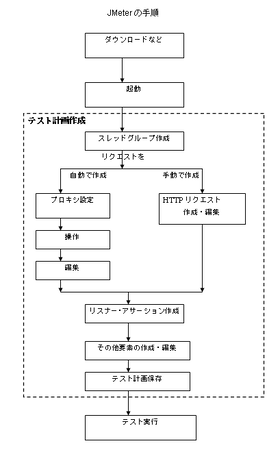
つまり、手作業で、HTTPリクエストを作成するか、
ブラウザを開いて行うかの違いである。
テスト計画は
(1)HTTPリクエスト
(2)リスナー・アサーション等
→エビデンス取得
(3)その他の制御(ロジックコントロール等)
が含まれる。特に(1)、(2)は、これらがないと、
テストを行った意義がないので、必須といえる
表示したものを確認するだけなら、(3)はない可能性がある
このうちの、(1)の作りかたが、HTTPリクエストとプロキシ設定で
違うというわけで、他は、同じ。
■前提
・Javaがインストールされていて、環境設定のPATHが設定されていること。
(コマンドプロンプトからjavaとたたいて、
「使用方法:」とか、なにか出てくること)
■手順1.ダウンロード
まず、ダウンロードするため、以下のURL
Download Apache JMeter
http://jmeter.apache.org/download_jmeter.cgi
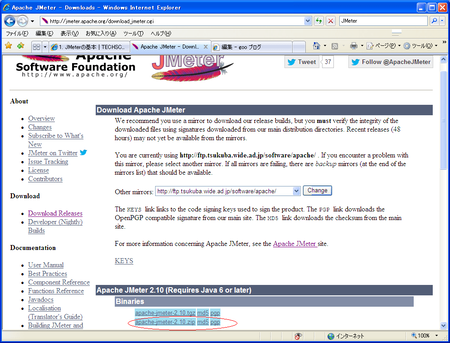
にいき、Binaryの、zipファイルをクリックして、ダウンロードする。
(ここでダウンロードできるのは、最新版。現在は2.10
これでは問題がある。そのことについてと、過去の版のダウンロード
については、前に書いた)
ここで、注意したいのは、ダウンロードを開始すると
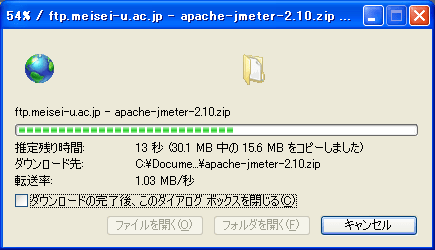
のように、30Mとか、それくらいの大きさになっているはず。
もし、0.9Mとかいったら、なんかおかしい。
上記のミラー先を変えてみてください。
ダウンロードしたら解凍します。
解凍した結果、LICENSEファイルが0KBなら、なんか、おかしい
ダウンロードに失敗していますので、他の解凍ソフトで解凍するべし
■手順2:起動
そんなこんなで解凍できたら、
解凍したフォルダをapache-jmeter-2.10とすると、
apache-jmeter-2.10\binフォルダを開いて
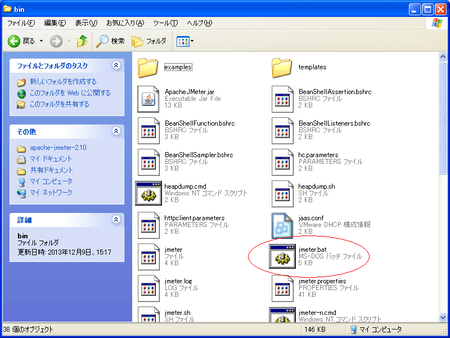
jmeter.batをダブルクリックする
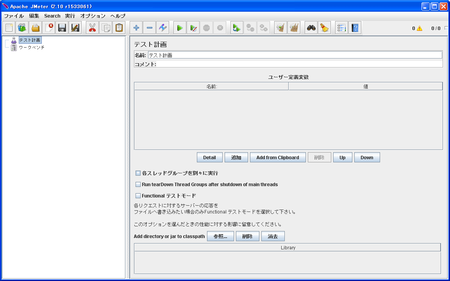
な画面になる。
■手順3:スレッドグループを追加する
テスト計画を右クリック。
メニューから、追加>Threads(Users)>スレッドグループ
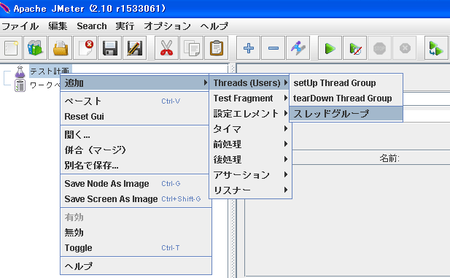
を選択。
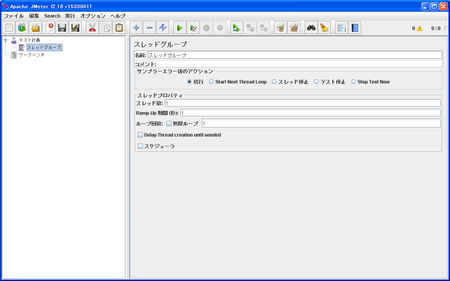
左に「スレッドグループ」ができるので、そこをクリックすると、こんな画面に
このあと、ワークベンチにHTTPリクエストを追加しよう
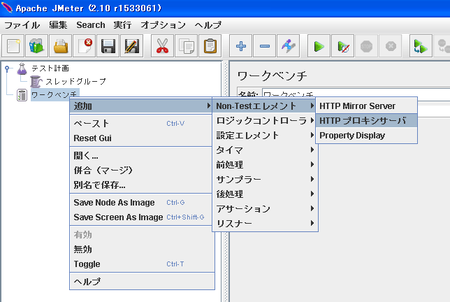
として、前の話につづく。
