「Seleniumを使って、
IEのテスト結果のスクリーンショットを
自動的に保存」
したい。
話が長くなるので、今回は、
Selenium IDEやIEを動かすためのツールをダウンロード、設定して、
SeleniumIDEで操作を保存して、
IEを自動実行するところまで
を行う。
以下、
(1)Selenium IDEを使って、ChromeやIE上でテストスクリプトを実行する方法
http://blog.trident-qa.com/2013/05/selenium-ide-on-chrome-ie-etc/
と
(2)第2回 Selenium IDEでテストケースの作成http://www.acrotech.co.jp/acrohome/struggle-record-item/blogselenium02.html
を元に、話を進める。
■前提
・OSはWindows
・ブラウザは、IEとFireFoxが入っているものとします。
・Javaをインストールして、環境設定できているものとします。
できていない場合は、「(1)Selenium IDEを使って、ChromeやIE上でテストスクリプトを実行する方法」の「1. Javaのインストール」を見てください
■ダウンロード
「(1)Selenium IDEを使って、ChromeやIE上でテストスクリプトを実行する方法」
に従います。
・まず、
http://docs.seleniumhq.org/download/
に行って、
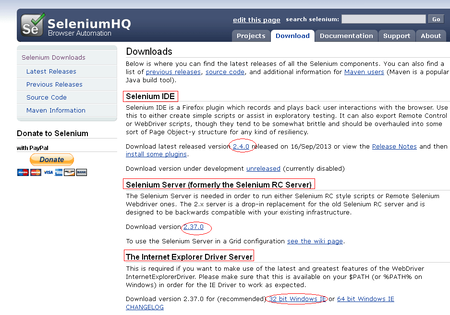
・Selenium Serverのインストール
Selenium Server (formerly the Selenium RC Server)
の「Download version」の横のリンク先をクリック
保存します。
・Internet Explorer Driver Serverのインストール
上記サイトの
The Internet Explorer Driver Server
の
「Download version 2.37.0 for (recommended)」
のあと、32ビット版IE、または64ビット版IEをクリック
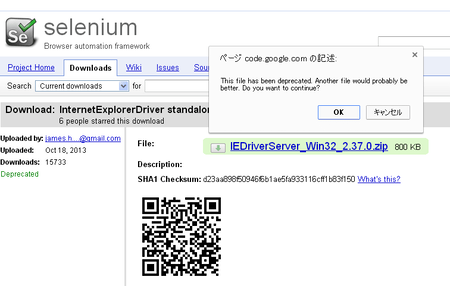
な画面が出てきたが、OKをおして、こいつをダウンロードした。
ダウンロードするとzipファイルなので、これを解凍して、でてきた
IEDriverServer.exeを、selenium-server-standalone-2.37.0.jar
と同じフォルダに入れた。
・Selenium IDE
FireFoxを立ち上げ、上記サイトに行き
Selenium IDE
の「Download latest released version」のよこをクリック
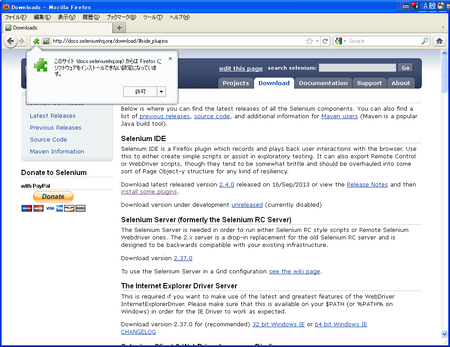
と出たら許可
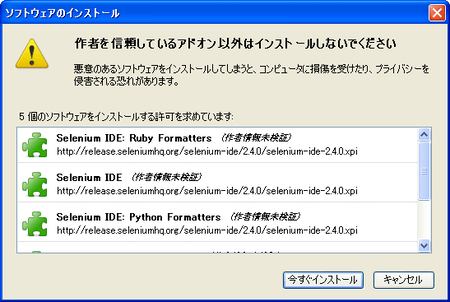
というダイアログが出たら、「今すぐインストール」
その後、再起動する。
■設定
「(1)Selenium IDEを使って、ChromeやIE上でテストスクリプトを実行する方法」
に従います。
・FireFoxを立ち上げ、ツール→selenium IDEを選択、
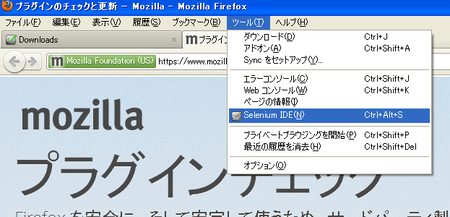
出てきたダイアログで
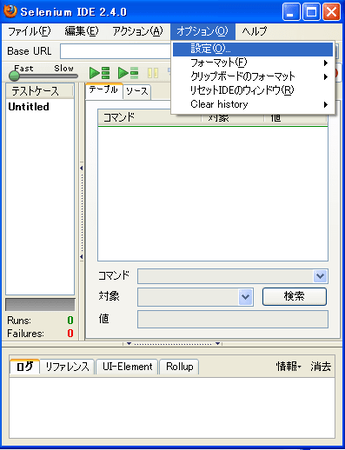
オプション→設定
を選択し、出てきたダイアログのWebDriveタグを選択
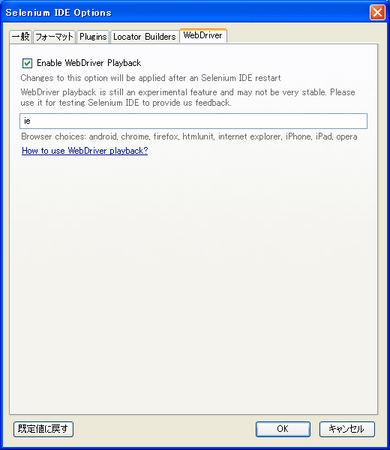
Enable WebDrive Playbackにチェックをいれ
ブラウザをie指定にしてOKボタンクリック
■起動
「(1)Selenium IDEを使って、ChromeやIE上でテストスクリプトを実行する方法」
に従います。
・FireFoxを再起動する
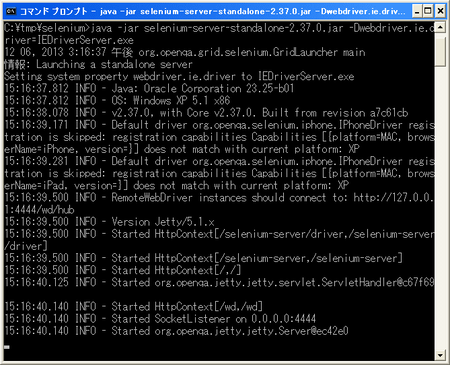
・その後、コマンドラインから
java -jar selenium-server-standalone-2.37.0.jar -Dwebdriver.ie.driver=IEDriverServer.exe
を実行する。以下のようになる
■操作
「(2)第2回 Selenium IDEでテストケースの作成」に従います。
FireFoxを立ち上げ、ツール→selenium IDEを選択、
出てきたダイアログが
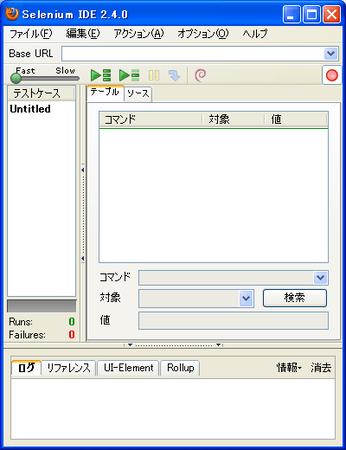
赤くなっているのを確認
行いたいテストの内容に沿って、ブラウザを操作。
そして、確認したいところ(最終的にキャプチャをとりたいところ)で
「利用可能な全てのコマンド」を選択
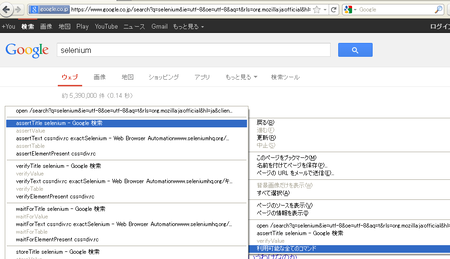
とりあえず、assertTitleを選択
(タイトルを確認したいわけではないが、
最終的に、ここをキャプチャコマンドに書き換えるので、
書き換え箇所がわかればよい)
そうすると、IDEの画面がこんなふうにかわる
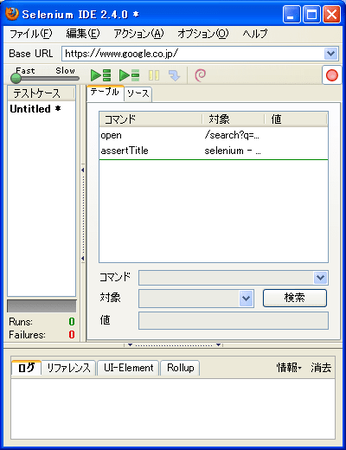
赤いボタンをクリックして終了させ、
緑三角形一本線をクリックして再生
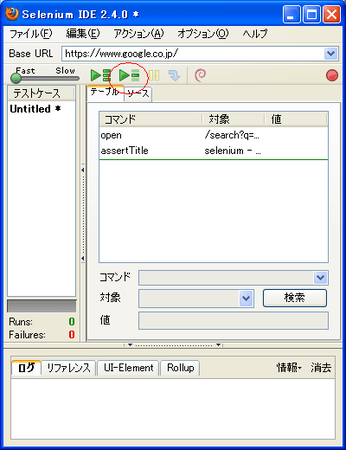
させると、ちょっとたってからIEが立ち上がり、実行する。
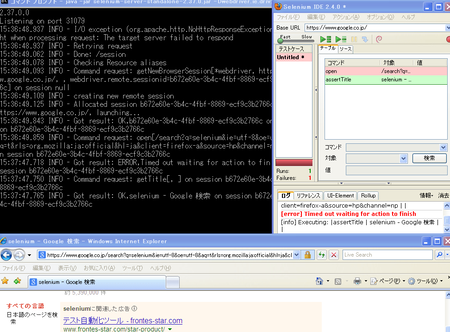
立ち上がりがおそかったから、エラーになったみたい。
ま、それはさておき、この操作を保存して実行する。
ファイル→テストケースに名前をつけて保存
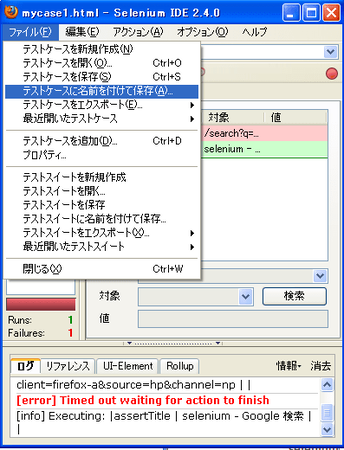
出てきたダイアログにファイル名(たとえばmycase1)を
入れると、拡張子htmlをつけて保存する。
次回は、この保存したmycase1.htmlを修正して、画面のハードコピー
を取ってみる。
